Intégrations
Vos balises avec le modèle GTM
Avec le modèle GTM, vos balises Google Analytics, Meta et autres doivent attendre le consentement : le déclencheur csm_consent_update à créer, les consentements à exiger selon le type d'outil, et la vérification avec l'aperçu.
Avec l'installation par modèle GTM, Consorm charge la bannière et déclare le Consent Mode, mais vos balises restent dans votre conteneur. Pour qu'aucune d'elles ne parte avant le choix du visiteur, chaque balise doit remplir deux conditions : se déclencher sur le signal de consentement de Consorm plutôt que sur un chargement de page, et exiger le consentement de sa catégorie. Cette page décrit la configuration exacte, balise par balise.
Pourquoi un déclencheur dédié
Le modèle charge le script de Consorm depuis notre CDN, de façon asynchrone. Une balise placée sur un déclencheur de page (« Consent Initialization », « Initialization » ou « All Pages ») part dans la même fraction de seconde, avant que ce script ait pu la retenir. Et GTM n'évalue une balise qu'au moment où son déclencheur se produit : une balise bloquée au chargement par un contrôle de consentement ne repart pas d'elle-même quand le visiteur accepte.
La bannière pousse donc l'événement csm_consent_update dans le dataLayer dans deux situations : quand le visiteur vient d'accepter au moins une catégorie, et au chargement de chaque page pour un visiteur dont le choix est déjà enregistré. Une balise déclenchée sur cet événement est évaluée au bon moment, avec le consentement réel du visiteur.
Étape 1 : Créer le déclencheur
- 1Dans Google Tag Manager, ouvrez Déclencheurs → Nouveau et nommez-le
Consorm - Consent Updated. - 2Comme type, choisissez Événement personnalisé.
- 3Dans Nom de l'événement, entrez exactement
csm_consent_update, sans cocher « Utiliser la correspondance avec expression régulière ». - 4Laissez Tous les événements personnalisés sélectionné, puis cliquez sur Enregistrer.
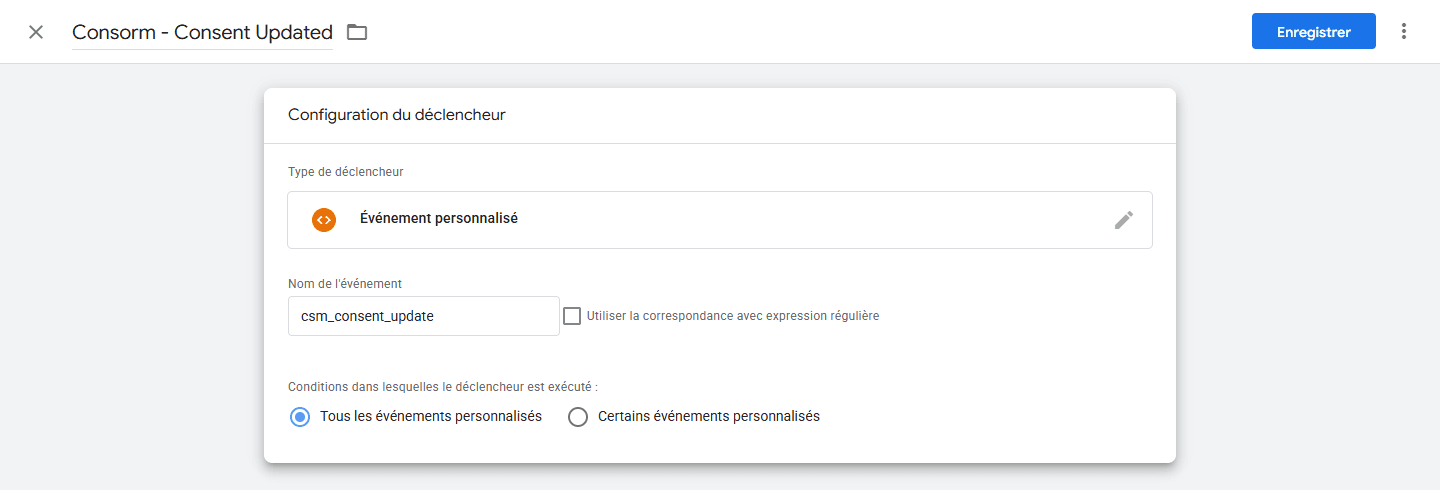
csm_consent_update, « Tous les événements personnalisés ».Étape 2 : Appliquer le déclencheur à chaque balise
Ceci vaut pour chaque balise qui dépose des témoins ou envoie des données à un tiers : Google Analytics, Meta Pixel, Google Ads, TikTok, LinkedIn, Hotjar, Clarity et les autres. Deux cas, selon que vous créez la balise après Consorm ou qu'elle existait déjà.
Vous créez une nouvelle balise
- 1Ouvrez Balises → Nouvelle, choisissez le type (par exemple Balise Google pour Google Analytics) et entrez l'identifiant de l'outil.
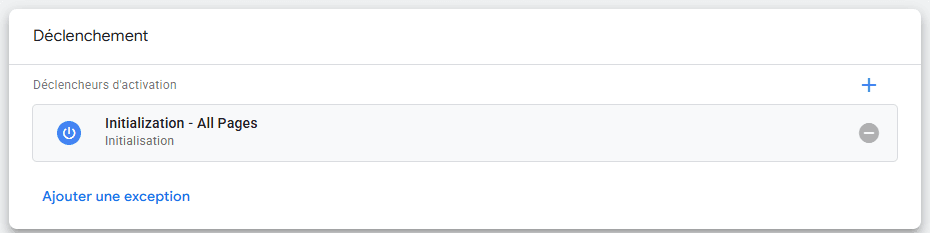
- 2GTM ajoute souvent de lui-même un déclencheur de page, par exemple « Initialization - All Pages » pour une Balise Google. Dans Déclenchement, retirez-le avec l'icône « moins » : la balise ne doit avoir aucun déclencheur de page.
- 3Cliquez sur l'icône « plus » et choisissez le déclencheur
Consorm - Consent Updated. - 4Dans Configuration de la balise, ouvrez Paramètres avancés et, sous Options de déclenchement de la balise, choisissez Une fois par page. Le signal peut partir plus d'une fois sur une même page, par exemple si le visiteur accepte les statistiques puis ajoute la publicité dans ses préférences ; sans cette option, une page vue serait comptée deux fois.
- 5Passez à l'étape 3 avant d'enregistrer.
La balise existait déjà
- 1Ouvrez la balise et, dans Déclenchement, retirez tous ses déclencheurs de page avec l'icône « moins » : « All Pages », « Initialization - All Pages », « Consent Initialization - All Pages » ou tout autre déclencheur de type Page vue. GTM garde ces noms en anglais, même en français.
- 2Cliquez sur l'icône « plus » et choisissez le déclencheur
Consorm - Consent Updated. - 3Dans Paramètres avancés → Options de déclenchement de la balise, choisissez Une fois par page.
- 4Passez à l'étape 3 avant d'enregistrer.

Consorm - Consent Updated.Balises liées à une page précise
Pour une balise qui ne doit partir que sur certaines pages, comme une conversion sur une page de remerciement, créez un second déclencheur csm_consent_update en mode Certains événements personnalisés, avec la condition « Page URL contient merci » (adaptez à votre adresse). Pour un visiteur qui a déjà fait son choix, le signal part au chargement de la page, donc la conversion est enregistrée normalement.
Étape 3 : Exiger le bon consentement
Le déclencheur dit quand évaluer la balise ; le contrôle de consentement dit si elle a le droit de partir. Le signal part aussi pour un visiteur qui a refusé une catégorie et accepté une autre : sans ce contrôle, une balise de statistiques partirait chez un visiteur qui a accepté seulement la publicité. Dans chaque balise, ouvrez Paramètres avancés → Paramètres de consentement, choisissez Le déclenchement de la balise nécessite un consentement supplémentaire, puis cliquez sur Ajouter un consentement obligatoire pour chaque type correspondant à l'outil :
| Type d'outil | Exemples | Consentements à exiger |
|---|---|---|
| Statistiques | Google Analytics 4, Microsoft Clarity, Hotjar, PostHog | analytics_storage |
| Publicité | Meta Pixel, Google Ads, TikTok, LinkedIn Insight | ad_storage, ad_user_data, ad_personalization |
| Fonctionnel | Clavardage, vidéos intégrées, préférences | functionality_storage, personalization_storage |
Une balise qui sert à la fois aux statistiques et à la publicité reçoit les types des deux lignes. Ce sont exactement les réglages que l'installation automatique applique à chaque fournisseur.
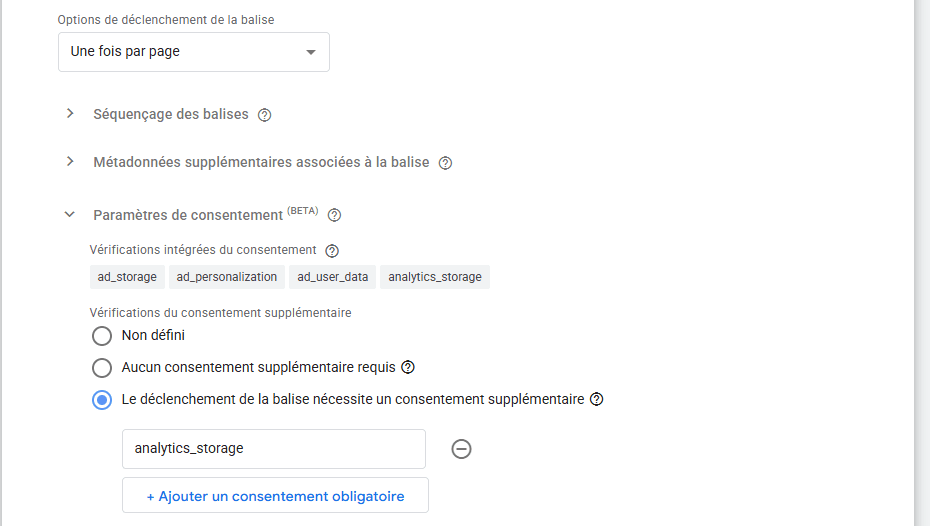
analytics_storage comme seul consentement supplémentaire.N'exigez pas tout sur toutes les balises
Une balise ne part que si tous les consentements exigés sont accordés. Si vous ajoutez ad_storage à Google Analytics, un visiteur qui accepte les statistiques mais refuse la publicité ne sera jamais compté. Le bon réglage est celui qui correspond à la catégorie de l'outil, pas le plus long.
Les vérifications intégrées ne suffisent pas
Les balises Google affichent une liste Vérifications intégrées du consentement. Elle indique seulement que la balise sait lire ces signaux et adapte son comportement : elle part quand même et envoie des données anonymes à Google. Seul le consentement supplémentaire empêche réellement la balise de se déclencher.
Exemple : Google Analytics 4
- Déclencheur :
Consorm - Consent Updateduniquement. - Options de déclenchement de la balise : Une fois par page.
- Consentement supplémentaire :
analytics_storage, et rien d'autre.
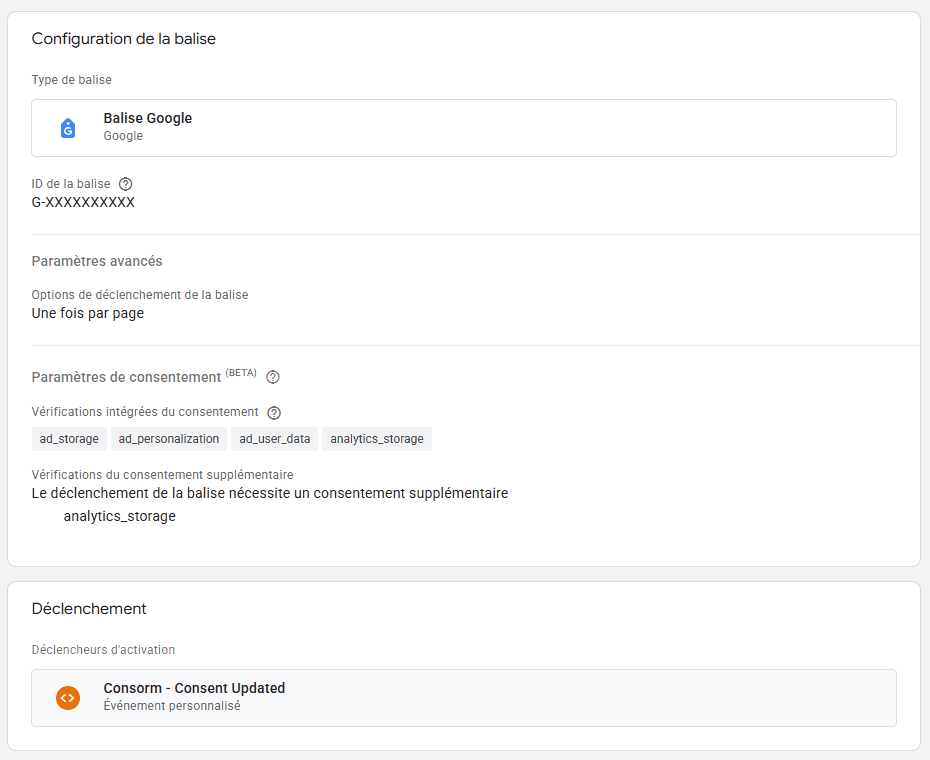
analytics_storage en consentement supplémentaire, et Consorm - Consent Updated comme seul déclencheur.Pour Meta Pixel, même déclencheur et mêmes options, avec ad_storage, ad_user_data et ad_personalization comme consentements exigés.
Ce qui se passe pour le visiteur
| Situation | Résultat |
|---|---|
| Nouveau visiteur, avant tout clic | Aucun signal : la balise n'est pas évaluée, rien ne part. |
| Clic sur « Tout accepter » | Le Consent Mode passe à accordé, le signal part, la balise se déclenche sur la page en cours. |
| Visiteur qui revient avec un choix enregistré | Le signal part au chargement, la balise se déclenche si sa catégorie a été acceptée. |
| Consentement refusé ou retiré, pages suivantes | Le signal part, mais GTM classe la balise dans « Bloquée par les paramètres de consentement ». |
Vérifier avec l'aperçu GTM
Lancez l'Aperçu de GTM sur votre site, dans une fenêtre de navigation privée pour partir sans choix enregistré, puis contrôlez ces trois moments dans Tag Assistant :
- 1Au chargement, avant tout clic : la balise Consorm est dans « Balises déclenchées » sur l'événement Consent Initialization ; vos autres balises sont dans « Balises non déclenchées » et aucun événement
csm_consent_updaten'apparaît. - 2Après « Tout accepter » : un événement
csm_consent_updateapparaît dans la liste de gauche ; en l'ouvrant, vos balises sont dans « Balises déclenchées » avec le statut « Réussite », et l'onglet Consentement montre les signaux accordés. - 3Après « Tout refuser » (nouvelle fenêtre privée) : vos balises ne se déclenchent sur aucun événement. Si vous changez de page, elles apparaissent dans « Balises bloquées par les paramètres de consentement ».
Balises Google et mode avancé
La configuration standard de Google place le tag Google sur « Initialization - All Pages » sans consentement supplémentaire : la balise part alors avant le choix du visiteur et envoie des signaux sans témoin (le mode avancé du Consent Mode). Consorm recommande la configuration de cette page, où rien n'est envoyé avant l'acceptation.